♻️ Дайте друге життя старому телефону замість того, щоб він лежав у шухляді. Власний сервер та Telegram Бот для автоматичного відстеження наявності електроенергії за допомогою старого Android-смартфона. Бот працює в середовищі Termux, аналізує статус живлення мережі та миттєво повідомляє про зміни в Telegram.
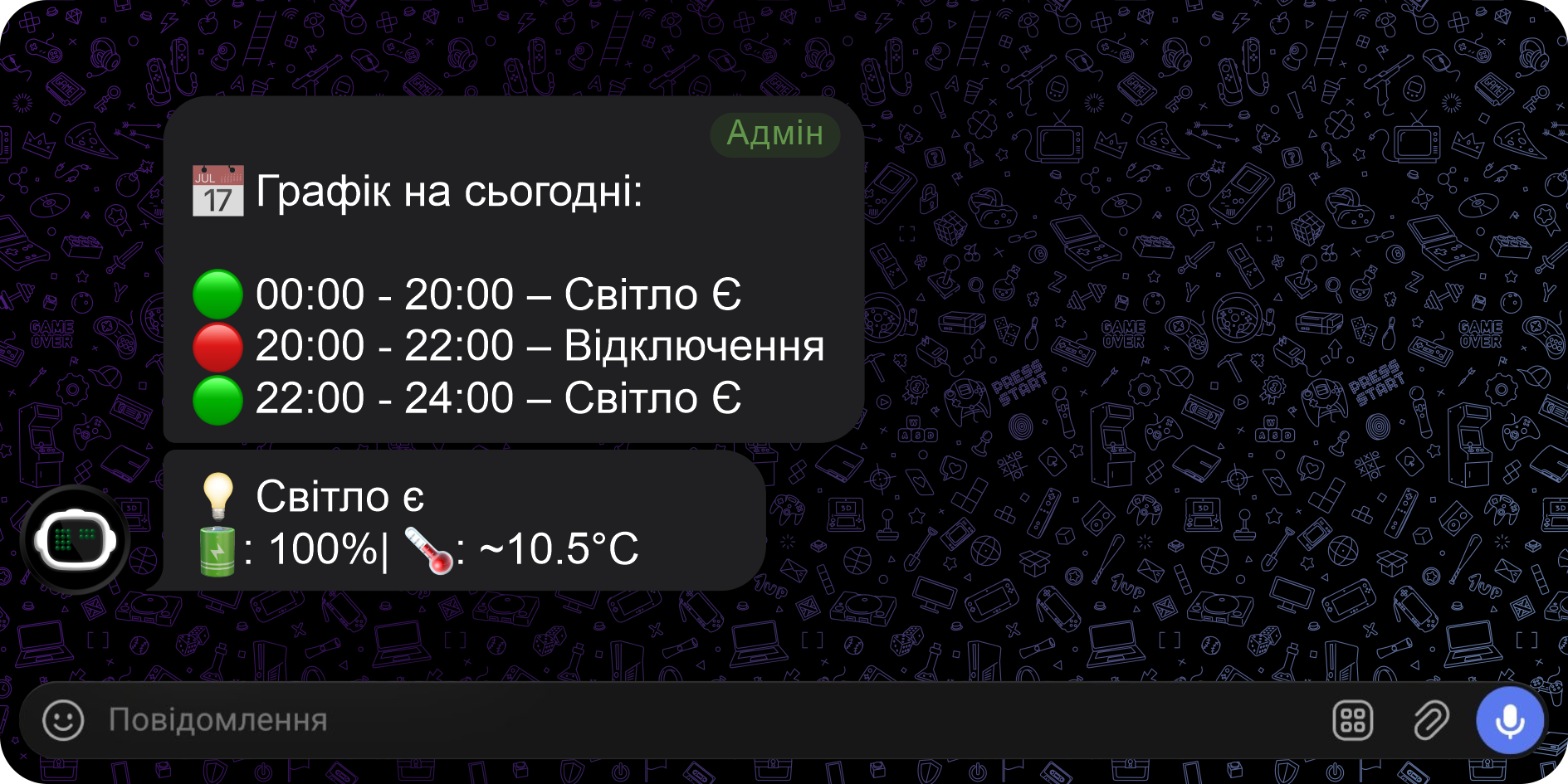
- 💡 Сповіщення про світло: миттєві повідомлення "Світло з'явилось/зникло".
- 📊 Статус за запитом: Отримуйте актуальну інформацію про стан мережі, рівень заряду телефона та температуру в приміщенні за допомогою швидких команд або емодзі.
- 📅 Розумний графік: Публікує актуальний розклад автоматично, як тільки з'являються офіційні дані на новий день. Жодних дублів та зайвого спаму.
- 👥 Мульти-адмін: можливість керування ботом декількома користувачами.
- 🛡️ Захист від збоїв: автоматичне відновлення роботи та система бекапів через
menu.sh. - 🔄 Оновлення в один дотик: Кнопка в меню, яка миттєво встановлює найсвіжіші покращення та нові функції прямо з репозиторію.
- 🔐 Приватність та Безпека: Бот працює повністю локально на вашому пристрої. Жодних хмарних серверів, збору даних чи витоку ваших токенів — усе під вашим контролем.
- 💎 Повністю безкоштовно: Ніякої реклами, платних підписок чи прихованих платежів. Це відкритий проект від користувача для користувачів.
🏗 Крок 1: Підготовка в Telegram
Перш ніж налаштовувати телефон, необхідно створити "цифрову інфраструктуру" в самому Telegram. Виконайте ці дії по черзі:1. Реєстрація та створення групи:
1.1 Реєстрація: Якщо у вас ще немає Telegram, встановіть його та зареєструйтеся за номером телефону.
1.2 Створення групи:
• Натисніть на іконку "Олівця" або "Меню" та оберіть Нова група (New Group).
• Додайте в групу будь-кого з контактів (пізніше можна видалити).
• Назвіть групу (наприклад, "Мій Моніторинг Світла"). Бот буде надсилати повідомлення саме сюди.
2. Створення бота та отримання Токена (@BotFather):
2.1 Знайдіть у пошуку Telegram офіційного бота @BotFather (біля імені має бути синя галочка). Натисніть Start.
2.2 Відправте команду
/newbot
2.3 Назва бота: Введіть будь-яку назву (наприклад, Мій Світло Бот).
2.4 Username бота: Введіть унікальне ім'я латиницею, яке обов'язково закінчується на _bot (наприклад, house_power_status_bot).
2.5 Отримання Токена: BotFather надішле повідомлення з текстом "Use this token to access the HTTP API".
2.6 Збережіть Токен (вдруге ви його ніде не побачите): Це довгий рядок символів
(наприклад: 123456789:AAAAAAA0A0Pw8FlVOdOpNys1L4RHkDjsuK0). Нікому не передавайте його!
3. Налаштування приватності (Privacy Mode):
Це критично важливо, щоб бот міг реагувати на ваші емодзі 💡 або 🛎️ у групі.
3.1 У чаті з @BotFather введіть команду
/mybots
3.2 Оберіть свого бота зі списку.
3.3 Натисніть Bot Settings -> Group Privacy.
3.4 Натисніть Turn off. Ви маєте побачити: "Privacy mode is disabled". Це дозволить боту "бачити" повідомлення в групі.
3.5 Поверніться назад і натисніть Group Permissions (опціонально, якщо немає цього меню просто додайте свій бот в групу і зробіть його адміном. Дайте право читати повідомлення).
3.6 Переконайтеся, що активовано Read Messages (Читати повідомлення).
4. Додавання бота в групу:
4.1 Відкрийте вашу створену групу.
4.2 Натисніть на назву групи -> Add Members (Додати учасників).
4.3 Знайдіть свого бота за його @username і додайте його.
4.5 Важливо: Зробіть бота адміністратором групи. Це необхідно для того, щоб він мав стабільний доступ до читання чату та відправки повідомлень.
5. Отримання ID Адміністраторів:
Бот має знати, кого слухатись.
5.1 Знайдіть у пошуку бота @userinfobot.
5.2 Натисніть Start. Бот миттєво пришле ваш числовий Id. (Приклад вигляду: 8536920320).
Якщо ви хочете, щоб ботом керувала декілька людей, вони також мають написати цьому боту і дати вам свій ID.
6. Отримання ID групи:
6.1 Додайте в вашу групу бота @myidbot.
Як тільки ви його додасте, відправте в групу команду /getgroupid@myidbot він дасть ID вашої групи (приклад: "Your supergroup ID is: -1003792819819").
Важливо: ID групи завжди починається з мінуса та цифр -100....
Після цього обох допоміжних ботів (@myidbot та @userinfobot) можна заблокувати, вони більше не потрібні.
7. Безпека даних (Важливо!):
Тепер у вас є:
• Токен бота (ключ від управління).
• Ваш ID (ваш паспорт для бота).
• ID групи (адреса, куди писати).
📱 Крок 2: Підготовка смартфона (Termux)
Для роботи бота нам знадобиться старий Android-смартфон (Сім карта з доступом в інтернет), який постійно підключений до розетки, та програма, що дозволяє запускати серверний код.
1. Встановлення програм (Важливо!):
Не встановлюйте Termux з Play Store (там застаріла версія). Використовуйте F-Droid:
1.1 Зайдіть на сайт та скачайте додаток F-Droid.
1.2 Через F-Droid знайдіть та встановіть дві програми:
• Termux: основний термінал.
• Termux:API: спеціальне розширення, яке дозволяє боту бачити заряд батареї та статус зарядки.
2. Налаштування Android (щоб бот не "засинав"):
Android намагається економити заряд і може вимкнути бота через 10-15 хвилин після вимкнення екрана. Нам потрібно це заборонити:
2.1 Зайдіть у Налаштування телефону -> Програми -> Termux.
2.2 Знайдіть пункт Живлення або Батарея.
2.3 Оберіть "Не обмежувати" (Unrestricted).
2.4 Також у пункті Дозволи програми, дайте усі дозволи.
2.5 Також у самому додатку Termux потягніть шторку сповіщень вниз і переконайтеся, що там написано "Acquire wakelock" (це не дає процесору заснути).
3. Перший запуск Termux:
3.1 Відкрийте Termux.
3.2 Ви побачите чорний екран з текстом. Введіть наступну команду, щоб надати терміналу доступ до пам'яті телефону:
termux-setup-storage
(Натисніть "Дозволити" у вікні, що з’явиться).
🚀 Крок 3: Встановлення та запуск бота
Це найпростіша частина. Вам потрібно скопіювати лише одну команду ("one-liner"), яка зробить все за вас.
1.1 Скопіюйте цю команду:
pkg update -y && pkg upgrade -y
Вставте її в Termux (натисніть пальцем на екран і тримайте, поки не з’явиться кнопка Paste). Натисніть Enter. Що буде відбуватися: Скрипт почне завантажувати необхідні інструменти і кілька разів зупиниться для підтвердження, введіть Y і натисніть Enter, скрипт продовжить завантаження.
1.2 Скопіюйте цю команду:
pkg install curl -y && curl -O https://raw.githubusercontent.com/Bombin1/PowerBot/main/menu.sh && chmod +x menu.sh && ./menu.sh
Вставте її в Termux (натисніть пальцем на екран і тримайте, поки не з’явиться кнопка Paste). Натисніть Enter.
Що буде відбуватися: Скрипт почне завантажувати необхідні інструменти (Python, Git). Це може зайняти 2-3 хвилини.
Майстер налаштування: Скрипт зупиниться і попросить вас ввести дані, які ми підготували в Кроці 1:
• Введіть TOKEN бота: вставте ваш довгий ключ від BotFather.
• Введіть ID Адмінів: вставте свій ID (якщо декілька — через кому).
• Введіть ID Групи: вставте ID, що починається з -100. (якщо хочете сповіщення лише собі в приват, просто впишіть свій персональний ID у обидва поля: і в ADMIN_ID, і в CHAT_ID. Бот буде надсилати все вам в особисті повідомлення).
Як користуватися меню: Після налаштування ви побачите меню:
Пункт 1 (Запустити бота): Натисніть "1" і Enter. Бот почне працювати. Ви побачите повідомлення "🚀 Бот запущений у фоні".
Пункт 4 (Логи): Якщо хочете перевірити, чи все добре, натисніть "4". Ви побачите останні дії бота.
☕ Підтримка проекту:
Якщо бот став вам у нагоді, ви можете подякувати автору:
👉 На каву автору ☕